Главная


Showing posts with label vmware. Show all posts

Friday, 11 October 2024

Детектим виртуалку.

Всем привет.

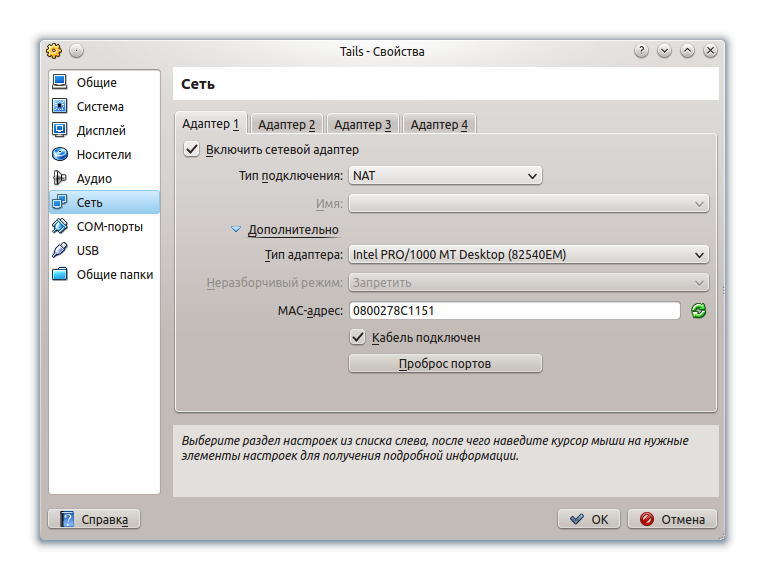
Известно что для исследования зловреда нужна песочница. В бюджетном варианте какая-нибудь виртуалка с Windows 7 на борту. 10-ку для этого не советуют ибо там кода который следит за вами, и за самим собой немеряно. Но хакеры ребята умные, и потому не леняться писать детекторы виртуального окружения в свой зловред тоже. Честно говоря,  я был удивлен когда мне предложили спрятать виртуалку простой правкой реестра, как на рисунке.

Мне уже кажется что это вообще невозможно по ряду причин. Стоит  отметить,  что  алгоритмы  обнаружения виртуальных  машин,  используемые  для  защиты коммерческого  приложения,  являются коммерческой  тайной  компаний  производителей программного  обеспечения,  в  связи  с  чем  не публикуются.  

Как распознать виртуальную машину?

Во-первых, любая виртуальная машина несет на своем борту какое-нибудь специфическое оборудование. Это касается видеоадаптера, жесткого диска, идентификатора процессора, версии BIOS, MAC-адреса сетевой карты.

Во-вторых, виртуальные машины оставляют следы в системе в виде запущенных вспомогательных процессов, драйверов и других специфических объектов.

В-третьих, если как следует покопаться в реестре виртуальной машины, там можно найти много всяких интересных ключей, характерных только для виртуальных машин.

Ну и в-четвертых, некоторые производители специально оставляют возможности, позволяющие обнаружить их продукты.

Что же касается общих признаков наличия виртуальной машины, предложенных в свое время госпожой Рутковской (характерное расположение таблиц IDT, GDT и LDT, а также время выполнения операций процессором), то в настоящий момент все эти признаки трудно поддаются анализу и приведению к какому-нибудь общему знаменателю, главным образом из-за многоядерности и многоликости современных процессоров.

Tuesday, 7 March 2023

Copy/Paste feature between VMRC client and Virtual Machine.

Hi all.

I was amazing by discovering that feature  "Copy/Paste" between VMRC client and Windows/Linux Virtual Machine is not available. However to resolve such issue, you can first install or upgrade the VMware tools for the Windows/Linux virtual machine(VM) and perform next steps.. 

From the vCenter Server HTML5 Web Client.

1)Power off the VM.

2)Enable the Copy & Paste for the Windows/Linux virtual machine:

    a) Right-click the virtual machine and click Edit Settings.

    b) Click the VM Options tab, expand Advanced, and click Edit Configuration.


    c) Click on Add Configuration Params three times to give three rows 

    d) Fill in the Name and Value fields as mentioned below:

Name:                                 Value:

isolation.tools.copy.disable          FALSE

isolation.tools.paste.disable         FALSE

isolation.tools.setGUIOptions.enable  TRUE

    e) Click OK to save and exit out of the Configuration Parameters wizard. Note: These options override any settings made in the guest operating system’s VMware Tools control panel. 

    f) Click OK to save and exit out of the Edit Settings wizard.


3) Power on the VM

4) Then use Copy/Paste directly on Windows/Linux/any other platform. 

5) For paste operation's target platform is Linux, Older X applications do not use a clipboard. Instead, they let you paste the currently selected text (called the "primary selection") without copying it to a clipboard. Pressing the middle mouse button is usually the way to paste the primary selection.

Wednesday, 15 February 2023

Конвертация HyperV в VMware.

Всем привет.

Конвертация виртуальной машины Linux (Centos/Redhat) с помощью VMware Сonverter Standalone с HyperV на VMware привносит мелкий сюрприз - первая загрузка новой машины вываливается в черный экран с приглашением dracut.

Для исправления этого надо разово выполнить три действия:

1) после конвертации следует загрузиться в режиме reсovery (обычно это последняя строка в меню загрузчика). Далее в терминале выполнить:

sudo dracut --force --regenerate-all

2) далее следует изменить настройки сетевого интерфейса по пути 

/etc/sysconfig/network-scripts/

Обычно это файлик ifcfg-eth0 где достаточно поменять значение параметра DEVICE. Если такого параметра нет, то добавьте его. Чтобы знать на что менять просто выполните команду ip ad и вы увидите ваш новый интерефейс типа ens192 (или ens160) без IP-адреса. Тогда ваша строка будет как DEVICE=ens192.

Также еcли в файле ifcfg-eth0 есть параметр HWADDR то его тоже следует обновить, это МАС нового интерфейса.

3) пускаем Linux на перезагрузку и уже в нормальном режиме выполняем:

sudo dracut --force

Готово.

Thursday, 20 October 2022

Конвертация vmdk в vdi-формат.

Всем привет.

Сегодня я покажу, как быстро сконвертировать файл виртуальной машины в формате VMWare (файл vmdk) в формат Oracle VirtualBox (vdi - VirtualBox Disk Image). Этот метод покажет вам как можно без лишних сложностей запустить виртуальную машину, созданную в среде VMWare на компьютере с установленным VirtualBox.

Но вначале небольшое отступление. Мне настоятельно рекоменадовали использовать для таких целей StarWind V2V Converter. 

StarWind V2V Converter is a free software for cloning and transforming VMs from one format to another, as well as converting physical machines into virtual ones. It is utilized when migration or Hypervisor Switch is required. Compared to the typical converters built into hypervisors, StarWind V2V Converter / P2V Migrator offers bi-directional conversion between all the major VM formats: VMDK, VHD/VHDX (Windows Repair Mode aware), QCOW2, and StarWind native IMG.

Хотя это инструмент бесплатен и не имеет в своем списке vdi-формата, тем не менее мне захотелось его попробовать на своих vmdk-файлах. А результат на первом же шаге был таков:


Как говорится "ну не смогла я". Поиск решения в сети чаще приводил к тому что перед конвертацией в vmdk-файле не должно быть контрольных точек (snapshot) и виртуальная машина должна быть выключена (shutdown). В соблюдении обоих требований я был уверен на 99%.

Не долго думая, я вернулся к Oracle VirtualBox. А здесь все оказалось намного проще -  берем наш vmdk файл виртуальной машины и запускаем на нем с правами Администратора встроенную утилиту VBoxManage с параметром clonehd для создания копии файла данных виртуальной машины с преобразованием его из формата VMDK в VDI:

"C:\Program Files\Oracle\VirtualBox\VBoxManage" clonehd --format VDI "E:\Virtual\WinXPZverCD\Windows XP Professional.vmdk" C:\VM\WinXPZverCD.vdi

Через пару минут имеем новый файл WinXPZverCD.vdi на котором в VirtualBox нужно создать новую виртуальную машину с подключенным к ней указанного vdi-диска.

Это все. Удачи!

Friday, 7 October 2022

ESXi - переназначение VMFS.

Всем привет.

Если вы присоединяете клонированный вложенный сервер ESXi к vCenter, а хосты ESXi  содержат локальное хранилище данных, вы не сможете добавить хосты ESXi в тот же центр обработки данных или кластер. Причина этой проблемы заключается в том, что клонированный хост ESXi будет иметь повторяющийся UUID VMFS на клонированных хостах ESXi. Нам нужно выполнить повторное назначение метки тома VMFS, чтобы решить эту проблему. 


Давайте рассмотрим пошаговую процедуру, как выполнить повторную подпись хранилища данных в клонированном Nested ESXi.

1. Жмем "Alt-F1" для входа в консоль ESXi.

2. Переведим хост ESXi в режим обслуживания:

esxcli system maintenanceMode set -e true

Friday, 11 December 2020

Testing Ansible roles with Molecule.

Hi all.

Today we will speaking about how to automate your verifications of code using Python.

Story author - Jairo da Silva Junior.

Test techniques role in software development, and this is no different when we are talking about infrastructure as Code (iaC). Developers are always testing, and constant feedback is necessary to drive development. if it takes too long to get feedback on a change, your steps might be too large, making errors hard to spot. baby steps and fast feedback are the essence of tdd (test-driven development). but how do you apply this approach to the development of ad hoc playbooks or roles?

When you’re developing an automation, a typical workflow would start with a new virtual machine. i will use Vagrant [1] to illustrate this idea, but you could use libvirt [2], docker [3], Virtualbox [4], or Vmware [5], an instance in a private or public cloud, or a virtual machine provisioned in your data center hypervisor (oVirt [6], Xen [7], or Vmware, for example).

When deciding which virtual machine to use, balance feedback speed and similarity with your real target environment.

The minimal start point with Vagrant would be:

vagrant init centos/7 # or any other box

Then add Ansible provisioning to your Vagrantfile:

config.vm.provision "ansible" do |ansible|   

  ansible.playbook = "playbook.yml" 

end

In the end, your workflow would be:

1. vagrant up 2. edit playbook. 

3. vagrant provision 

4. vagrant ssh to verify Vm state. 

5. repeat steps 2 to 4. 

Occasionally, the Vm should be destroyed and brought up again (vagrant destroy -f; vagrant up) to increase the reliability of your playbook (i.e., to test if your automation is working end-to-end). Although this is a good workflow, you’re still doing all the hard work of connecting to the Vm and verifying that everything is working as expected. When tests are not automated, you’ll face issues similar to those when you do not automate your infrastructure. Luckily, tools like testinfra [8] and Goss [9] can help automate these verifications.

Wednesday, 15 April 2020

Qualys Offline Scanner.

Всем привет.

Одной из возможностей в Qualys Scanner есть вариант использования его как Qualys Offline Scanner Appliance. Это может быть необходимо в тех случае когда по каким то причинам нет возможности установить Qualys Cloud Agent на критический хост. Тогда есть возможность его просканировать в режиме Offline, но с другого хоста из этой же подсети. 

Поднять Qualys Offline Scanner Appliance можно просто, к примеру, в VMware Player на хосте с которого будет произведено сканирование.
Сетевые настройки виртуалки установим следующие:
NIC1 Bridge
NIC2 Host-only


Web-консоль будет доступна по ссылке https://192.168.231.128:8080/ или предложит что-то подобное из подсети 192.168.х.х.

Вводим пароль доступа и имеем Scans, Option Profiles, Knowledge Base, Settings. Где собственно  Scans это место задач на сканирование на основе профилей которые выбираются из Option Profiles. IP-адрес самого Qualys Offline Scanner-а можно изменить только в Web-консоли на вкладке Settings.


Во время сканирования  Scanner находится в режиме "SCAN", для выгрузки результатов в облако Qualys следует переключить Scanner в режим  "CLOUD SYNC".

Для рабочей станции на которую включают процедуру сканирования по портам надо отключать HIPS в антивирусе. Иначе картина будет не полной.

Для работы Qualys Offline Scanner-а нужна учетка с административными правами общая для всех хостов которые подвергаются сканированию.

Вначале опытов я получил ошибку сканера "LAN DNS servers can’t resolve OG URL"
Решение такое:
-прописать IP-адрес сканера на вашем proxy.
-прописать proxy-исключение (192.168.*) для dashboard в web-браузере.

Вот как-то так.


Saturday, 5 October 2019

Hyper-V против VirtualBox - кто кого.

Всем привет.

Если на вашем компьютере установлена Windows 10 Pro или Enterprise, вы наверняка уже знаете что эта операционная система имеет встроенную поддержку виртуальных машин Hyper-V. Т.е. все что нужно, чтобы установить другую Windows (и не только) в виртуальную машину уже имеется в вашей ОС. Более того Windows 10 Pro начиная с билда 1903 имеет такую игрушку как "Песочница".  Но про саму песочницу в следующий раз.

Но если вы пользуетесь виртуализацией в VirtualBox и захотите установить виртуальную машину Hyper-V, вы столкнетесь с тем, что виртуальные машины VirtualBox далее перестанут запускаться.

Текст ошибки будет приблизительно такой: «Не удалось открыть сессию для виртуальной машины», с описанием "VT-x is not available (VERR_VMX_NO_VMX) код ошибки E_FAIL".

Решение конфликта между HyperV и Virtualbox простое.

Включаем HyperV, тогда Virtualbox не будет работать:
bcdedit /set hypervisorlaunchtype auto

Отключаем HyperV, Virtualbox работает:
bcdedit /set hypervisorlaunchtype off

Не забывайте - вашей ОС необходима перезагрузка.

Не миновала сея печальная участь и виртуализацию на VMware.

Нижеследующие операции называют решением проблемы совместимости HyperV с VMware.

При этом сообщение будет про ошибку совместимости вашей ОС с Device Guard and Credential Guard. Можно начать проверку готовности вашей ОС с помощью скрипта Readiness Tool Version.

Tuesday, 10 April 2018

Формат OVF и OVA, в чем разница?

Всем привет.

Разворачивая очередной полигон тренер предложил нам скачать образ виртуальной машины в формате OVA (или OVF). Такие образы VM мне еще не попадались. Что же это?

Пишут что пакет OVF обычно содержит один или несколько образов диска и может включать файлы сертификатов и другие файлы. Весь каталог может быть распространен в виде пакета Open Virtual Appliance (OVA), который представляет собой файл архива TAR с внутренним каталогом OVF.

Есть такая фирма DMTF, которая занимается развитием стандартов в области управления ИТ-системами. Она, например, имеет свои спецификации по открытому стандарту распространения виртуальных модулей OVF, который в будущем должны стать единым стандартом развертывания ПО в виртуальных машинах. В данной инициативе принимали участие компании Dell, HP, IBM, Microsoft, VMware и XenSource.

Основная идея такова, что независимые разработчики ПО должны прежде всего ориентироваться на формат OVF/OVA при распространения своего ПО в виртуальных машинах. 

По своей сути стандарт OVF подразумевает кросс-платформенность, но на деле этого нет, так как он весьма скудно описывает сам образ виртуального диска (VMDK, VHD и пр.), уделяя большее внимание метаданным. Но так как каждая платформа виртуализации работает только со своим форматом виртуальных дисков, то есть некоторые проблемы с распространение данного "открытого" формата.

Виртуальный модуль в формате OVF представляет собой набор файлов, куда входят виртуальные диски (например, VMDK) и файл с расширением *.ovf, реализующий открытое описание файлов конфигурации виртуального модуля. Есть также подвид OVF - файл *.ova, который является TAR-архивом файлов OVF-пакета. То есть, ova-файлы идут по одному для каждого виртуального модуля, поэтому их проще распространять. С точки зрения размера и быстродействия OVA/OVF примерно одинаковы.

Когда вы делаете экспорт виртуальной машины, например, из vSphere Client для создания виртуального модуля (Export OVF Template), вам как раз предлагают выбрать нужный формат OVF/OVA:


Честно говоря я так и не понял какой формат лучше и почему их два. Но вот один специалист хотел добавить кое что из личного опыта для нашего выбора - при экспорте в формат OVA и дальнейшем его импорте на другую VM у сложных программных пакетов слетала регистрация, даже если пытаться восстановить ключи посредством скана реестра всё равно ничего не выходит, и пакет приходилось перерегистрировать. А вот если экспортировать в OVF то после импорта прибегать к перерегистрации программ не приходится. Так что он советует сохранять только в OVF.

Успехов.

Friday, 10 June 2016

Конвертация виртуальных образов ОС - VDI в VMDK и наоборот.

Всем привет.

К этому вопросу приходит любой исследователь или администратор. И хорошо когда есть выбор для решения. Как я уже писал ранее нам понадобилось срочно развернуть полигон CentOS на Oracle VirtualBox. Также имеем десяток других тестовых ОС как в VirtualBox так и в VMware. Некоторые из них напичканы софтом так что нет возможности ее клонировать из одной виртуальной среды  в другую, а хочется просто скопировать, т.е. преобразовать. Благо возможность такая есть.

Для начала маленькая справка.

VDI (Virtual Disk Image) — формат файла, разработанный Oracle для использования в качестве образа диска в своих виртуальных машинах VirtualBox.

VMDK (Virtual Machine Disk) — формат файла, разработанный VMware для использования в качестве образа диска в своих виртуальных машинах.

VHD (Virtual Hard Disk) – это формат файла от Microsoft, у которого полная структура и содержимое аналогичны с жестким диском. Он используется для хранения виртуальных операционных систем, программ и других файлов в одном файле-образе, который можно открыть разными программами виртуализации или виртуальными машинами.


То как же мне конвертировать образ VMDK в VDI?

Для того чтобы конвертировать образ виртуальной машины из одного формата в другой можно воспользоваться одним из способов:

Monday, 16 May 2016

Настройка сетей в VirtualBox.

Всем привет.

Пару дней назад была заметка про сети в VMware Workstation. Ну сегодня про настройку сетей в Oracle VirtualBox. Стиль автора сохранен.

Все началось с того, что однажды мне потребовалось запустить экземпляр CMS Wordpress в песочнице. Начало было простым. Достаточно было создать виртуальный сервер Ubuntu 11.10 в качестве гостевой операционной системы на VirtualBox. Но затем я обнаружил, что я знаю гораздо меньше о сетях и их настройке, чем я думал до этого. В частности, о пакетах, коммутаторах и маршрутизаторах. Еще меньше я знал о настройке сетей в VirtualBox, где все аппаратное обеспечение представлено в программном виде. Несколько попыток и неудачных настроек сети, достигнутая цель - и как результат, представляю вам эту статью. Целью ее является сберечь ваши нервы на основе моих собственных проб и ошибок.

Сетевые настройки VirtualBox

Для начала установите любую версию виртуальной машины Oracle VirtualBox, начиная с 3.0 (у меня сейчас версия 5.0.16). И вы найдете в ней примерно одинаковые возможности по сравнению с теми, что описываются в данной статье.

После установки программы перейдите в меню "Настройки - Сеть". Вид открываемой вкладки соответствует настройкам по умолчанию. Любая из виртуальных машин может быть настроена на использование четырех сетевых адаптеров - в зависимости от того, какой вам необходим в конкретном случае. Но чаще всего на практике требуется только один из них. Как правило, при установке виртуальной машины, по умолчанию создается простой сетевой адаптер. Этого достаточно для выхода в Интернет.

В зависимости от потребностей, может понадобиться создание нескольких сетевых интерфейсов разных типов. Или же нескольких устройств одного типа, но с разными настройками. Это может потребоваться для использования на виртуальной машине как физических, так и виртуальных сетевых адаптеров. Все зависит от того, какие из них подключены.

Режим NAT

Для моего web-сервера с запущенным на нем CMS Wordpress дела обстоят несколько сложнее, поэтому идем дальше... Вкладка "Тип адаптера" отвечает за настройку виртуального аппаратного обеспечения. VirtualBox прекрасно справляется с ролью связующего звена между программной сетевой платой и тем физическим интерфейсом, который установлен на реальной машине (хосте). Откройте ссылку "Дополнительно" и вам будут доступны расширенные возможности сетевого адаптера. В этой статье я детально опишу все настройки в порядке их следования, начиная с установки типа адаптера.

Friday, 13 May 2016

Сетевые параметры в VMware Workstation.

Всем привет.

Переходя от одной платформы программной виртуализации к другой приходится настраивать сетевое взаимодействие между виртуальными ОС. Сегодня вспомним что к чему по сетям в легендарной VMware Workstation. А через пару дней заглянем в сети VirtualBox.

VMware Workstation является идеальным решением для самообразования, отладки приложений, создания тестовых лабораторных сред. Многие, кто делает первые шаги с VMware Workstation сталкиваются с различными вопросами при настройке. В данной статье мы рассмотрим сетевые настройки доступные сразу после установки VMware Workstation. Это статья будет интересна, прежде всего, тем, кто только начинает разбираться в виртуальной среде.
По умолчанию, в VMware Workstation существует 3 типа виртуальных сетей. Подключить виртуальную машину к определенной сети можно из меню Virtual Machine Settings
network vmware workstation
Рассмотрим доступные по умолчанию сети VMware Workstation:
Bridged/VMnet0. В этом подключении виртуальная машина подключается к сети, используя физический сетевой адаптер хоста. Виртуальный сетевой адаптер виртуальной машины использует физический сетевой адаптер вашего компьютера, открывая доступ виртуальной машине к той же сети, к которой подключен физический компьютер. Иными словами, виртуальные машины получают доступ к вашей локальной сети.
Необходимо учесть, хостовая и гостевая операционные системы имеют уникальные MAC и IP адреса. В случае если на виртуальных машинах не указан статический IP адрес, то она получит его по DHCP, как обычный компьютер. В данном типе подключения, виртуальная машина имеет полный доступ к локальной сети и может подключаться к другим компьютерам, а компьютеры локальной сети могут подключаться к ней.
Такой тип подключения используется наиболее часто.

Saturday, 8 August 2015

How power on to BIOS in VMware workstation?

Hello.

I use virtual workstations very often. I use them for work and for testing new software. I think You too. But I need that loader of OS in virtual environment starting from BIOS. It's concerning with Live-DVD or ISO image-file. 

So how do it in VMware Workstation? We have some methods.


Method #1.

To make it easier to access the BIOS setup screen, edit the virtual machine's configuration (.vmx) and append one of these options:

bios.forceSetupOnce = "TRUE"


This forces entry to the BIOS setup at startup.

And one parameter:

bios.bootDelay = "xxxx"

This adds a delay to the initial POST screen, showing it for longer and giving you more time to access the BIOS setup, where xxxx is the number of milliseconds to show the POST screen. (There are 1000 milliseconds in a second.)

Method #2.

You can use load via BIOS by menu item "Power On to BIOS". See snapshot.


That's all.
See You later.

Saturday, 23 May 2015

Обзор эмуляторов и симуляторов оборудования Cisco.


Всем привет.

В свое время пришлось заниматься Cisco. Не долго, но все таки. Все что связано с Cisco сейчас мега популярно. Я в свое время  имел отношение к открытию локальной академии Cisco в местном университете. Год назад был на курсах "Cisco ССNA Security".  Но не всегда у нас есть доступ к самому оборудованию, особенно во  время учебы. На выручку приходят эмуляторы. Есть таковые и для Cisco. Я начинал с  Boson NetSim, а студенты почти поголовно сейчас сидят на Cisco Packet Tracer. Но тем не менее этими двумя видами набор симуляторов не ограничивается. 

Привожу ниже вам обзор эмуляторов и симуляторов оборудования Cisco от  Александр aka Sinister. Дословно.

Некоторое время назад мы в своём цикле «Сети для самых маленьких» перешли на эмулятор GNS3, который лучше удовлетворял нашим потребностям, чем Cisco Packet Tracer.

Но какие вообще у нас есть альтернативы? О них расскажет Александр aka Sinister, у которого пока нет аккаунта на хабре.

Существует достаточно большое количество симуляторов и эмуляторов для оборудования Cisco Systems. В этом небольшом обзоре я постараюсь показать все существующие инструменты, которые решают эту задачу. Информация будет полезна тем, кто изучает сетевые технологии, готовится сдавать экзамены Cisco, собирает рэки для траблшутинга или исследует вопросы безопасности.

Немного терминологии.

Симуляторы — имитируют некий набор команд, он вшит и стоит только выйти за рамки, сразу получим сообщение об ошибке. Классический пример — Cisco Packet Tracer.

Эмуляторы же напротив — позволяют проигрывать (выполняя байт трансляцию) образы (прошивки) реальных устройств, зачастую без видимых ограничений. В качестве примера — GNS3/Dynamips.

Первым рассмотрим Cisco Packet Tracer.

1. Cisco Packet Tracer


Этот симулятор доступен как под Windows, так и для Linux, бесплатно для учащихся Сетевой Академии Cisco.

Thursday, 23 May 2013

Персонализация Windows 7 через VHD


       Сегодня поговорим про VHD. 
   Википедия гласит что Virtual Hard Disk (VHD) — формат файла, содержащий полную структуру и содержание сходные с жёстким диском. Используется для хранения виртуальных операционных систем, программ и других файлов в одном файле-образе, который можно открыть разными программами виртуализации или виртуальными машинами.[1] Изначально формат был создан компанией Connectix и позднее куплен Microsoft вместе с программой виртуализации Virtual PC. C июня 2005 Microsoft сделала спецификацию формата VHD доступной третьим фирмам в рамках Microsoft Open Specification Promise. 

      На уста IT-сообщества этот формат попал после выхода Windows 7. Почему? А потому что Windows 7 может с этими файлами работать напрямую, инсталироваться в файл такого формата и даже загружаться из него. Полезно? Несомненно! Файл VHD-формата с загружаемой Windows 7 можно создать на флешке или другом внешнем накопителе и носить с собой. Есть новый компьютер, вставили флешку, загрузились с нее и работаете в полноценной 7-ке. Никому, в том числе и себе, ничего не портите. 
      Персонализация с компьютера перешла в персонализацию Windows ! 

Wednesday, 12 December 2012

Как изменить размер системного диска виртуальной машины в VMWare?


    Несмотря на растущие размеры  твердых накопителей по прежнему актуально выражение: «Много места на винчестере не бывает». И это действительно так, ибо всегда найдется куча файлов, которыми  это место можно преспокойно занять. Это справедливо не только для физических жестких дисков, но и для виртуальных. Конечно, операции с виртуальными намного проще, чем с физическими, но не во всех случаях.

   Замечено что многие программные пакеты норовят поставить свою часть файлов на загрузочный диск “C”, несмотря на то что основная часть устанавливается на другой логический диск. Т.е. даже если вы указали место назначения другой диск кроме С, инсталятор обязательно что-то пихнет на «С:\Program Files» или «C:\Documents and Settings». Особенно этим отличаются продукты фирмы Adobe.
    Короче говоря, после непродолжительных тестов я столкнулся с тем фактом, что на виртуальном диске (системном «С») одной из  тестовых машин стало катастрофически не хватать свободного места. Решения этого вопроса вроде бы известны. Но есть нюьансы.

Версія на друк

Популярне