Showing posts with label gif. Show all posts

Thursday, 2 January 2025

Створення власного емодзі в Teams.

Привіт привіт. 

Користувачі Teams можуть створювати власні емодзі з зображення або GIF-файлу для будь-кого в своїй організації, щоб використовувати їх як додаткові реакції в чатах.

Увага: 

  • адміністратор може обмежити користувачів, які можуть створювати настроювані емодзі, перш ніж їх можна буде використовувати. Крім того, будь-який користувач може клацнути правою кнопкою миші будь-який спеціальний емодзі, щоб побачити, хто його створив і коли.
  • адміністратор так само може обмежити користувачів, які можуть видаляти настроювані емодзі, тобто ви зможете його створити, але не зможете видалити потім.

Щоб створити настроюваний емодзі:

  1. Виберіть Емодзі, GIF-файли та наклейки Teams для чату у правій частині вікна повідомлення, а потім виберіть Емодзі.
  2. Внизу ви побачите різні варіанти емодзі. Виберіть Емодзі вашої організації - крайня справа іконка.
  3. Ліворуч виберіть Додати емодзі, тобто кнопка "+" , щоб вибрати будь-яке своє зображення. 

Вибираючи емодзі для завантаження, дотримуйтеся наступних рекомендацій: передавайте файли JPEG, PNG або GIF. Радимо використовувати квадратні зображення маленького розміру. 

Доданий новий емодзі у вас буде доступний відразу, а у решти користувачів організації за кілька днів.

Ось така фішка від Microsoft.

Щасти.

Wednesday, 5 April 2017

Руководство по оптимизации JPG.

Добрый день!


Очередное детальное руководство от команды Айри.рф  про то как правильно оптимизировать JPEG изображения на сайте без видимых потерь качества, чтобы сократить их размер до 50%. Замечу что первые 5 методов доступны даже новичку, с остальными следует быть особо осторожными.
Формат JPEG в силу DCT-кодирования и таблиц Хаффмана изначально подразумевает потерю качества. И даже сохранение в режиме "100%" не устранит потерь. Но эти потери можно сделать незаметными для глаза или допустимыми в конкретном случае использования. Или использовать некоторые особенности формата, чтобы кодировать JPEG совсем без потерь.

1. Оптимизация для Web
Оптимизация для Web
Базовый совет: при сохранении в любом редакторе (Photoshop, Gimp и др.) используйте отдельную опцию «Сохранить для Web». Это сделает изображение совместимым по цветовой палитре со всеми браузерами. А также удалит из него некоторую дополнительную информацию (например, превью-изображения), которая необходима обычным редакторам для быстрого просмотра множества изображений, но совершенно не подходит браузерам (которые не используют превью в JPEG-изображениях ни в каком виде).

Естественно, что фактические размеры изображения должны соответствовать максимальным размерам, используемым на сайте. Наиболее частая ошибка в работе с картинками на сайте: взять их в исходном виде, без приведения к нужным размерам. Это многократно увеличивает размер сайта и существенно замедляет его загрузку.

Monday, 3 April 2017

Руководство по оптимизации PNG.


Всем привет.

А сегодня команда Айри.рф подготовила детальное руководство, как правильно оптимизировать PNG изображения на сайте без видимых потерь качества, чтобы сократить их размер.

Примерно четверть изображений на сайтах — это именно PNG. Понимание формата и средств его оптимизации позволит сделать сайты быстрее за счет меньшего размера PNG-изображений.

PNG-формат предполагает отсутствие потерь в качестве при сохранении изображений (да, он позволяет иметь полноцветное изображение с полупрозрачностью БЕЗ потерь качества). Но для сохранения этого преимущества не обязательно проигрывать в размере. В некоторых случаях — например, градиентные или малоцветные изображения — PNG является наиболее выгодным форматом с точки зрения размера.
1. Выбор правильного формата
Далеко не всегда PNG является оптимальным форматом для представления изображения. Если количество цветов в PNG очень большое, то оптимальнее использовать JPEG формат. Но не всегда это получается сделать из-за поставленной технической задачи: например, требуется обеспечить прозрачность или полупрозрачность для совместимости с фоном.
В этом случае стоит рассмотреть вариант либо совмещения PNG-изображения с фоном для сохранения в формате JPEG, либо генерации набора изображений (с различными фонами) — опять-таки для финального сохранения в формате JPEG. В большинстве случаев полноцветное изображение в JPEG будет в 2-3 раза меньше по размеру PNG-эквивалента.
2. Удаление чанков
Удаление чанков
Существует огромное количество программ для оптимизации PNG, и большинство из них делает примерно одно и то же: подбирают различные наборы фильтров для уменьшения размера основной, цветовой информации. Но есть еще несколько подходов для уменьшения размера PNG-изображений, которые также нужно иметь в виду.
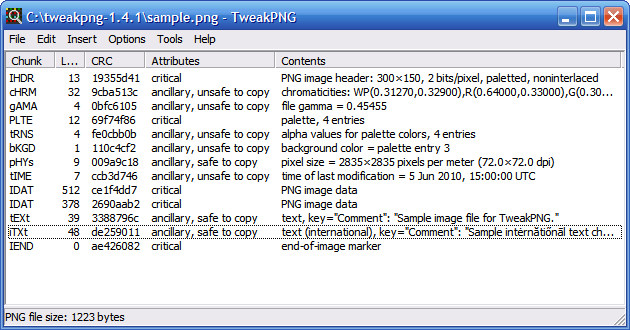
Первый из них: это удаление мусора в мета-информации (неиспользуемых чанков) и в используемой палитре (неиспользуемых цветов). Важными являются IHDR, IDAT и IEND-чанки. Все остальные содержат вспомогательную информацию (но, например, удаление чанка gAMA приводило к «порче» изображений в браузере Safari старых версий). Чанки с комментариями, датой изменения и цветовыми профилями (для полиграфии) можно смело вычищать: для браузера это бесполезный набор символов. Удалить чанки можно при помощи утилиты ExifTool.

Saturday, 3 September 2016

How to create Animated Gif in Paint.NET?

Всем привет.

По случаю потребовалось мне быстренько сделать анимированный GIF. Исходный материал был подготовлен в Paint.NET. Как же это сделать?

Интернет предлагает много уроков на тему как сделать анимированный GIF в Paint.NET. Что странно, большая часть этих уроков и рецептов предлагает воспользоваться сторонней утилитой UnFREEz. Как сделать движущийся GIF файл рисунка с помощью UnFREEz рассказано здесь http://paint-net.ru/?id=82 и здесь http://paint-net.ru/?id=85.


Неплохо, но тогда причем здесь мой Paint.NET? 

И я подумал - неужели в Paint.NET нет штатной возможности смастерить анимированный GIF. Погуглив этот вопрос нашел два варианта с помощью сторонних плагинов. 

Один из них из комплекта плагинов от Simon Brown http://paint-net.ru/forum/viewtopic.php?f=5&t=49. Есть у него Animated Image (FileType) - AnimGIF.dll как дополнение копируется не в каталог Effects, а в каталог FileTypes (в архиве с эффектами все уже разложено по папкам, как надо). В результате в списке доступных расширений при команде «Файл» - «Сохранить как» станет доступно расширение AGIF. 

Как с ним работать показано здесь http://uroki.paint-net.ru/1090/.

Версия на печать

Популярное