Главная


Showing posts with label маршрутизатор. Show all posts

Sunday, 11 December 2022

Про Інтернет без електрики.

Всім привіт.

На жаль відключення електроенергії на тривалий час – наша нова буденність. Головне залишатися на зв`язку та бути просто онлайн: робота, рідні, друзі. Саме тому провайдери Інтернету вже навчилися  забезпечувати надання послуг доступу до мережі Інтернет навіть в умовах тимчасової відсутності електроенергії.

Наразі така можливість перевірена для тих хто отримує послугу Інтернет по ADSL (RJ11) та Fibre channel (GРОN) завдяки резервному живленню міжстанційного телекомунікаційного обладнання та пониженного електроспоживання самих кінцевих точок за технологією. Для тих хто отримує інтернет вітою парою (RJ45) з проміжного роутера який часто висить у підїзді будинку треба уточнювати у провайдера.

Що потрібно споживачу, щоб скористатися інтернетом під час зникнення світла? 

Зовсім небагато:

- мати заряджений ноутбук, смартфон, ПК з UPS. За необхідності для додаткової підзарядки можна використовувати різні пристрої безперебійного живлення.

- підключити пристрій, який забезпечує надання інтернет у вашій оселі (маршрутизатор, модем, оптичний термінал (медіаконвертор) тощо) до резервного електроживлення. Це стосується випадку коли ви протребуєте мати Інтернет так само по всій оселі як до зникнення світла. Про невелику перебудову схеми трохи згодом.

То ж для цього необхідно зробити такі кроки:

Sunday, 17 April 2022

Проброс порта для облачного видеонаблюдения.

Всем привет.

Сейчас услуга частного видеонаблюдения очень востребована, а китайский рынок вовсю предлагает недорогие IP-камеры чтобы легко организовать такое наблюдение в своем доме или квартире. Вопрос только в том, чтобы определить для себя надежное место хранения видеоматериала с камеры. Которое не украдут и которое будет всегда доступно. Напрашивается облако. Кстати, такую услугу предоставляет и наш провайдер интернета.

Цель подобной услуги предоставить пользователю возможность проссматривать все его видеокамеры онлайн или видеозаписи с одной точки или гаджета. 

Преимущества такого подхода:

  • независимость от местоположения камер (они могут находиться как в одной квартире или доме, так и в разных домах, городах, странах);
  • независимость от производителя видеокамер (как правило, у каждого производителя камер есть программное обеспечение, которое позволяет просматривать камеры только данного производителя); 
  • нет необходимости устанавливать дополнительное программное обеспечение, достаточно имеющегося web-браузера;
  • нет привязки к месту просмотра камер и записей. Просмотр возможен из любой точки, где есть доступ к интернету с достаточной полосой пропускания.

Но для этого надо предварительно настроить проброс порта (554 для протокола OPNVF) нашей камеры на сервер видеозаписи. Поэтому далее рассмотрим шаги по настройке популярных, как для меня, сетевых маршрутизаторов типа TP-Link и Mikrotik.

Проброс порта на маршрутизаторах TP-link серии TL-WR.

С помощью Web-браузера заходим на интерфейс маршрутизатора, указав IP адрес маршрутизатора в адресном поле (по умолчанию IP адрес 192.168.1.1). Введите имя пользователя и пароль. В меню выбираем пункт «Forwarding».


В подменю выбираем пункт «Virtual Servers» и нажимаем кнопку «Add New…».

Заполняем необходимые параметры, относящиеся к создающемуся виртуальному серверу.

Например:

  • поле «Service Port» вписываем номер порта, по которому сервер у камеры будет запрашивать видео поток : обычно 8554;
  • поле «Internal Port» вписываем номер порта, который настроен на камере: обычно 554;
  • поле «IP address» вписываем IP адрес вашей камеры в локальной сети 192.168.1.73; поле «Protocol» из меню выбираем «All»; поле «Status» из меню выбираем «Enable».

Не забудьте сохранить изменения, нажав кнопку «Save». На этом настройка «Virtual Server» на маршрутизаторе  TP-Link завершена.

Friday, 22 January 2021

Дублирование netflow и syslog-событий на два адреса.

Всем привет.

Повторение - мать учения. Или мучения, а кому как. Так вот, на днях поступила команда где с маршрутизатора Cisсo в срочном порядке надо перевести все события на новый NetFlow-сервер.

В приницпе с этим не должно возникнуть никаких проблем. Я об этом писал ранее.

Но меня вчера заинтересовал вопрос возможности дублирования как syslog-событий так и netflow на два, или больше, адреса (сервера). Так как старый log-сервер у нас продолжал успешно работать как и раньше.

Оказалось что для  Cisсo надо просто указать адресацию повторно той же командой (веделено жирным шрифтом). Но всем на заметку пишу весь блок команд для настройки  syslog и netflow протоколов.

# Syslog ################################

Отправка логов на syslog сервер:

Asa53xx231#conf t

Asa53xx231(config)#logging facility local0

Asa53xx231(config)#logging host server1

Asa53xx231(config)#logging host server2

Asa53xx231(config)#exit

ИЛИ

Asa53xx231#conf t

Asa53xx231(config)#logging trap ?

  <0-7>          Logging severity level

  alerts         Immediate action needed           (severity=1)

  critical       Critical conditions               (severity=2)

  debugging      Debugging messages                (severity=7)

  emergencies    System is unusable                (severity=0)

  errors         Error conditions                  (severity=3)

  informational  Informational messages            (severity=6)

  notifications  Normal but significant conditions (severity=5)

  warnings       Warning conditions                (severity=4)

Saturday, 13 June 2020

Домашний полигон.

Всем привет.

Пользуясь моментом и прелестями удаленной работы решил я соорудить себе дома полигон для отработки некоторых сетевых нюансов. По большому счету мне надобилась VirtualBox в которой была развернута виртуальная Debian Linux на которой, в свою очередь, поднят GNS3 с эмуляцией 3-х маршрутизаторов Cisco. Такой каламбур вышел по причине тестирования двух технологий одновременно: Ansible и Zabbix. Собственно основная задача - весь полигон должен видеть интернет и сервер Zabbix, который находится в первой подсети 192.168.1.0/24. Схемка полигона ниже и что мне для этого понадобилось.


В качестве Cloud-1 выступает Debian VM. Ее сетевые настройки получились следующие.

$ ip addr
1: lo: <LOOPBACK,UP,LOWER_UP> mtu 65536 qdisc noqueue state UNKNOWN group default qlen 1
    link/loopback 00:00:00:00:00:00 brd 00:00:00:00:00:00
    inet 127.0.0.1/8 scope host lo
       valid_lft forever preferred_lft forever
    inet6 ::1/128 scope host
       valid_lft forever preferred_lft forever
2: enp0s17: <BROADCAST,MULTICAST,UP,LOWER_UP> mtu 1500 qdisc pfifo_fast state UP group default qlen 1000
    link/ether 08:00:27:f0:ae:b2 brd ff:ff:ff:ff:ff:ff
    inet 192.168.1.240/24 brd 192.168.1.255 scope global dynamic enp0s17
       valid_lft 85797sec preferred_lft 85797sec
    inet6 fe80::a00:27ff:fef0:aeb2/64 scope link
       valid_lft forever preferred_lft forever
3: br1: <BROADCAST,MULTICAST,UP,LOWER_UP> mtu 1500 qdisc noqueue state UP group default qlen 1000
    link/ether 82:f8:51:83:45:36 brd ff:ff:ff:ff:ff:ff
    inet 192.168.100.100/24 scope global br1
       valid_lft forever preferred_lft forever
    inet6 fe80::546c:a3ff:fe10:6b61/64 scope link
       valid_lft forever preferred_lft forever
6: gns3tap0-0: <BROADCAST,MULTICAST,UP,LOWER_UP> mtu 1500 qdisc pfifo_fast master br1 state UNKNOWN group default qlen 1000
    link/ether 82:f8:51:83:45:36 brd ff:ff:ff:ff:ff:ff
    inet6 fe80::80f8:51ff:fe83:4536/64 scope link
       valid_lft forever preferred_lft forever

$ip route
default via 192.168.1.1 dev enp0s17 proto static metric 100
192.168.1.0/24 dev enp0s17 proto kernel scope link src 192.168.1.240 metric 100
192.168.100.0/24 dev br1 proto kernel scope link src 192.168.100.100

Friday, 8 May 2020

GNS3 и устройство Host.

Всем привет.

В эмуляторе сетей GNS3 при добавлении своего компьютера в тестовую сеть можно столкнуться с отсутствием такого устройства как "Host" в наборе шаблонов. На самом деле вопрос его отсутствия там решается легко. 

Вначале надо создать на вашем реальном ПК loopback интерфейс (если его у вас нет то используйте утилиту Hdwwiz.exe для его создания или один из адаптеров VMNet от VMware). 

Далее по меню в gns3 >"new appliance template" > "Add a cloud" > "Run the cloud node om your local computer" > "Name: РС-1" (или другое произвольное). 

После заходим в редактор конфигурации данного хоста т.е. "edit"  >  в поле "Ethernet Interfaces" отмечаем внизу "Show special Ethernet interfaces" и из списка выбираем тот самый loopback из нашего реального ПК. 

В том же редакторе конфигурации данного хоста,  переходим на вкладку "Misc." и в поле Symbol меняем символ на "Сomputer", остальное можно оставить по умолчанию. 

Или еще легче - обратите внимание что вместо Host в более новых версиях GNS3 используется девайс Сloud. Там все так же - просто подключаетесь к loopback интерфейсу вашего ПК.


На этом все.

Monday, 20 January 2020

Эмулятор SOHO роутера.

Всем привет.

Занимаясь настройкой очередного девайса от TP-Link забыл выставить приоритетность каналов по WiFi. Мелочь, но поправить ведь надо. Хотелось бы объяснить эту простую операцию клиенту, но по телефону это будет не комильфо. И тут я обнаружил что многие современные бренды оборудования типа SOHO имеют эмулятор фронтенда для своих девайсов. Эльдорадо! Выбираем нужную модель, заходим и пошагово снимаем скрины для клиента что и где надо бы сделать. Клиент доволен.

Вот здесь можно выбрать и использовать эмуляторы TP-Link:
https://www.tp-link.com/uk-ua/support/emulator/

Вот здесь свои эмуляторы выставил Linksys:
http://ui.linksys.com/

Вот здесь свои эмуляторы выставил ASUS:
http://demoui.asus.com/

К сожалению найти в сети рабочий эмулятор-онлайн для кастомных прошивок типа OpenWRT LuCI или DD-WRT мне не удалось.

А вот знаменитая RouterOS (Mikrotik) есть:
http://demo.mt.lv/webfig/

Успехов вам всем.

Monday, 21 October 2019

Инструменты удаленного управления ПК #1.

Всем привет.

Любой системный администратор, на которого возлагается ответственность за работоспособность локальной сети, имеет в своем арсенале программы удаленного управления компьютерами. Впрочем, такие программы могут быть востребованы не только системными администраторами или персоналом отделов технической поддержки пользователей. Они находят применение и в домашних условиях, когда в семье имеется не один, а сразу несколько компьютеров, объединенных в локальную сеть, и возникает необходимость управлять этими компьютерами или просто контролировать действия пользователей.

Самая распространенная утилита для удаленного управления ПК - это, конечно же, Remote Desktop Connection, входящая в состав операционных систем семейства Windows. Этот факт объясняется не столько ее функциональными возможностями, сколько тем, что она является составной частью ОС, а потому приобретать ее не нужно. Что касается функциональности данной утилиты, то, как правило, ее бывает недостаточно, поэтому зачастую используются специализированные программные пакеты сторонних производителей. 

Общие замечания

Все программы удаленного управления можно условно разделить на две категории: программы, предоставляющие доступ к компьютеру через Интернет, и программы, ориентированные на работу в локальной сети.

Если речь идет о программах первой категории, то нужно иметь в виду, что их работа очень сильно ограничена. И даже в том случае, когда в рекламных проспектах указывается, что программа работает во всех ситуациях и преодолевает все NAT-устройства и брандмауэры, на практике оказывается, что это далеко не так. И даже если вы пользуетесь такой мощной и популярной программой, как Hamachi, с тем чтобы получить доступ к своему домашнему ПК будучи на работе, то отнюдь не всегда это приведет к положительному результату. Здесь многое зависит от вашего провайдера, которого, конечно же, вы контролировать не можете.

А потому в дальнейшем мы сосредоточимся на рассмотрении тех программ, которые ориентированы именно на работу в локальной сети. При этом отметим, что большинство программ, предназначенных для получения удаленного доступа через Интернет, можно применять также для работы в локальной сети. Вопрос только в том, насколько это целесообразно.

Tuesday, 9 April 2019

Ping me gently.

Всем привет.

Вам случалось, как администратору, ловить необычные пинги? Вот такие например. С небольшими вариациями.


- Что случилось?

- Она больше не пингуется. Совсем.

- Ты уверен? Совсем, совсем? И как давно?

- Да, черт возьми, я себе места не нахожу... С этого понедельника.

- Как это произошло?

- Да не знаю я. Как обычно, все было хорошо - регулярные пинги, нормальный отклик. Все кадры без потерь. Полный трафик общения в обе стороны. Все транзакции без потерь, даже те которые были не в рамках протокола.

- А потом вдруг?

- Да не вдруг. Вначале начали пропадать пакеты, редко но пропадать. Я решил что она занята еще одной задачей, ну там память перегружена, мой запрос становится в очередь... на который ответ будет позже,.. с задержкой но будет. 

- Но ответ не пришел.

- Не пришел, к сожалению. Я перестроил запрос и повторил пакет. Он канул в никуда как и прежний. Я начал волноваться, решил полностью переписать код транзакции, и...

- И что?

- Ответ пришел.

- Вот и отлично. Она освободилась, увидела твой запрос, приняла его, и ответила. Транзакция завершена. Все хорошо?

- Нет, не так. Ответ пришел не на мой запрос.

- Не понял...

- Это был не мой пакет, не для меня. Как будто он попал ко мне случайно. Понимаешь? НЕ МОЙ.

- Хм, а ты пробовал запускать трассировку к ней? Может между вами нарушен коммуникационный канал. Так бы ты увидел с чьей стороны проблема. Может тебе надо поменять протокол общения, ну там размер кадра подстроить или частотность посылок. Не мешало бы проверить и версию.

Thursday, 24 May 2018

VPNFilter - що треба зробити негайно?

Увага!

Звертаю вашу увагу на загрозу нової вірусної атаки. Для цього використовується шкідливе програмне забезпечення яке отримало умовну назву «VPNFilter».

«VPNFilter» - багаторівневе модульне шкідливе програмне забезпечення з універсальними можливостями, які забезпечують проведення як розвідки та і деструктивних дій.

Важливість нової загрози у тому, що компоненти шкідливого програмного забезпечення VPNFilter дозволяють красти облікові дані користувача web-вузла. VPNFilter має деструктивну здатність, яка може зробити інфікований пристрій непридатним для використання. Руйнування пристроїв таким чином може відбуватися як окремо, так і одночасно для сотень тисяч пристроїв у всьому світі. По суті це - атака на інфраструктуру на рівні користувачів. Відомі пристрої, на які впливає VPNFilter: Linksys, MikroTik, NETGEAR та TP-Link у системі малого та домашнього офісу (SOHO), а також на пристроях з підтримкою мережних пристроїв QNAP (NAS).

Що слід зробити негайно?

користувачі маршрутизаторів SOHO та/або пристроїв NAS мають скинути їх на заводські налаштування за замовчуванням (RESET) та перезавантажити їх.
якщо у вас є будь-який з мережевих пристроїв типу SOHO надзвичайно важливо, щоби ви сконтактували з web-сайтом виробника, щоб переконатися що ви маєте останню версію прошивки. Якщо цього ще не зроблено, слід оновити прошивку та застосувати випущені патчі до ваших пристроїв.
якщо в операційній системі мережевого пристрою є функція доступу до його файлової системи (TELNET, SSH), перевірити наявність директорій «/var/run/vpnfilterw», «var/run/tor», «var/run/torrc», «var/run/tord» та видалити їх вміст.

Більш докладно в повідомленні Департаменту кіберполіції Національної поліції України.

Будьте пильними.

Tuesday, 3 April 2018

Перевод WiFi-роутера в режим повторителя WISP.

Всем привет.

В современных домашних маршрутизаторах появились новые режимы раздачи (ретрансляции) интернета не только от провайдера, но и с любого другого устройства, например вашего смартфона который уже вовсю шарит в LTE. В этом случае ваш WiFi-роутер переходит в режим повторителя или клиента. Более продвинутый вариант такого режима имеет приставку WISP что значит Wireless Internet Service Provider.

Впервые я с этим режимом познакомился на роутере Vinga WR-N150. Особо представлять его не буду, подробно про линейку Vinga роутеров сказано здесь.

На входе в админку видно что маршрутизатор поддерживает до 6-ти режимов работы:


  • точка доступа: режим полезен, когда нужно просто получить Интернет сигнал от основного устройства и раздать его по Wi-Fi.
  • маршрутизатор: режим работы по умолчанию. 
  • повторитель (+ режим WISP). Режим используется для расширения "зоны действия" Wi-Fi сети.
  • клиент (+ режим WISP): режим полезен, когда имеется устройство с сетевым интерфейсом, но без Wi-Fi. В таком случае, маршрутизатор настраивается в режим "клиента", тогда он будет принимать Интернет сигнал по Wi-Fi и передавать его через витую пару (LAN) на нужные устройства.

Настройка режима Client (с WISP или без) требует выполнения последовательных шагов.

Wednesday, 17 January 2018

Как найти оптимальный размер MTU.

Всем привет.

Один из простых и наиболее точных способов определения оптимального размера MTU (Maximum Transmission Unit)  - пинг тест. Вы просто отправляете запросы и постепенно снижаете размер пакета до тех пор, пока пакет больше не подвергается фрагментации. Кроме того, этот простой тест подходит для точного тестирования конечных точек, пользователи могут найти более маленький размер MTU более удобным для себя. 

Как найти правильный размер MTU для домашней сети с роутером TP-Link хорошо рассказано здесь http://www.tp-link.ua/ru/FAQ-190.html.

В связи с дополнительными сложностями, в VPN (виртуальные частные сети) необходим иной способ тестирования MTU. Если у вас сеть с несколькими компьютерами, то каждый компьютер должен быть настроен с одинаковым размером MTU. Кроме того, некоторые компьютеры могут использовать несколько сетевых адаптеров или адаптер клиента VPN на одном компьютере. Удостоверьтесь, что вы изменяете сетевой адаптер, имеющий отношение к службе широкополосного вещания или VPN клиенту.

А теперь узнаем как выполнить тоже самое в сети с маршрутизатором Cisco.

Если от маршрутизатора посылается обычная команда ping, адрес источника этой команды ping является IP-адресом интерфейса, который используется пакетом для выхода из маршрутизатора. При использовании расширенной команды ping IP-адрес источника может быть изменен на любой IP-адрес в маршрутизаторе. Расширенная команда ping используется для более тщательной проверки доступности хоста и возможности сетевого подключения. Расширенная команда ping работает только в привилегированной командной строке EXEC. Обычная команда ping работает как в пользовательском, так и в привилегированном режиме EXEC.

Saturday, 10 September 2016

Отключаем функцию WPS.

Всем привет.

Про технологию WPS слышали все. А кто не слышал тот видел такую кнопочку на своем домашнем роутере. Технология WPS (Wi-Fi Protected Setup), как и одноименный протокол, предназначена для простой и безопасной настройки беспроводных сетей пользователями которые не обладают необходимыми техническими знаниями. Или им просто лень заниматься вводом пароля. Идея, без сомнения, хорошая, учитывая что Wi-Fi стал сегодня синонимом слова интернет. Но реализация заставляет вспомнить поговорку "хотели как лучше, а получилось как всегда". Реализация протокола содержит опасную уязвимость, которая сводит на нет защиту вашей домашней беспроводной сети.

WPS позволяет нажатием одной аппаратной кнопки создать WPA2-защищенную беспроводную сеть и подключать к ней устройства без ввода пароля, буквально нажатием одной кнопки, технология также позволяет подключаться к уже существующей сети, также без ввода пароля и каких-либо настроек на клиентском устройстве.

Знаете и пробовали? Есть такая возможность и на моем модеме ZXHN H108N. Но если вы, как и я, любите все держать под контролем, а не искать причину внезапно ушедшего трафика, то лучше эту опцию отключить. От греха подальше. Новых пользовтаелей лучше держать под контролем.


Чего и вам желаю.)

Friday, 3 June 2016

Подключение WinSCP к виртуальной СentOS c NAT.

Всем привет.

Мой полигон с CentOS 7 продолжает работать. 

Как вы, наверное, знаете что либо делать, настраивать  и переделывать на Linux без доступа в Интернет утомительно. Особенно если вы новичок в Linux. Да и не только в Linux, сейчас почти весь софт  рассчитан на то что с ОС на которую его устанавливают доступ в Интернет есть по умолчанию. Само собой разумеется.)  И не важно, корпоративная это ОС с серьезной политикой безопасности или домашняя с бесплатным антивирусом.

Выкручиваемся тем что используем Oracle Virtual Box. В этом случае чтобы выпустить Linux в интернет в сетевых настройках виртуальной ОС для сетевого адаптера выбираем NAT. Это самый простой способ на сегодня. При этом сетевой интерфейс самого Linux получает IP-адрес 10.0.2.15 который нигде не светится. Подробнее об этом я писал здесь

Если доступ  в Интернет происходит через Proxy-сервер, то нам нужно будет указать в соответствующих конфигурационных файлах (/etc/yum.conf и т.п.) Linux строки: 
proxy=http://server:3128
proxy_username=user1
proxy_password=user321

Для проксирования всего трафика http, https и ftp надо задать переменные окружения: 
$ export http_proxy="http://user:password@proxy-server:port"
$ export https_proxy="https://user:password@proxy-server:port"
$ export ftp_proxy="http://user:password@proxy-server:port"

Вроде бы все. 

Но с хостовой ОС иногда полезно "удаленно" заходить на виртуальную Linux с помощью клиента Putty или WinSCP. Не отключая NAT. Но до 10.0.2.15 с хоста не достучаться. Что же делать? 

Monday, 16 May 2016

Настройка сетей в VirtualBox.

Всем привет.

Пару дней назад была заметка про сети в VMware Workstation. Ну сегодня про настройку сетей в Oracle VirtualBox. Стиль автора сохранен.

Все началось с того, что однажды мне потребовалось запустить экземпляр CMS Wordpress в песочнице. Начало было простым. Достаточно было создать виртуальный сервер Ubuntu 11.10 в качестве гостевой операционной системы на VirtualBox. Но затем я обнаружил, что я знаю гораздо меньше о сетях и их настройке, чем я думал до этого. В частности, о пакетах, коммутаторах и маршрутизаторах. Еще меньше я знал о настройке сетей в VirtualBox, где все аппаратное обеспечение представлено в программном виде. Несколько попыток и неудачных настроек сети, достигнутая цель - и как результат, представляю вам эту статью. Целью ее является сберечь ваши нервы на основе моих собственных проб и ошибок.

Сетевые настройки VirtualBox

Для начала установите любую версию виртуальной машины Oracle VirtualBox, начиная с 3.0 (у меня сейчас версия 5.0.16). И вы найдете в ней примерно одинаковые возможности по сравнению с теми, что описываются в данной статье.

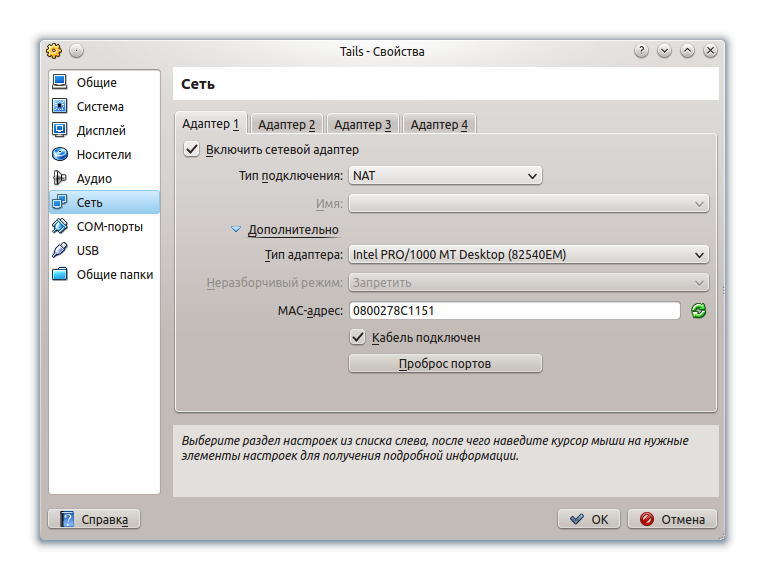
После установки программы перейдите в меню "Настройки - Сеть". Вид открываемой вкладки соответствует настройкам по умолчанию. Любая из виртуальных машин может быть настроена на использование четырех сетевых адаптеров - в зависимости от того, какой вам необходим в конкретном случае. Но чаще всего на практике требуется только один из них. Как правило, при установке виртуальной машины, по умолчанию создается простой сетевой адаптер. Этого достаточно для выхода в Интернет.

В зависимости от потребностей, может понадобиться создание нескольких сетевых интерфейсов разных типов. Или же нескольких устройств одного типа, но с разными настройками. Это может потребоваться для использования на виртуальной машине как физических, так и виртуальных сетевых адаптеров. Все зависит от того, какие из них подключены.

Режим NAT

Для моего web-сервера с запущенным на нем CMS Wordpress дела обстоят несколько сложнее, поэтому идем дальше... Вкладка "Тип адаптера" отвечает за настройку виртуального аппаратного обеспечения. VirtualBox прекрасно справляется с ролью связующего звена между программной сетевой платой и тем физическим интерфейсом, который установлен на реальной машине (хосте). Откройте ссылку "Дополнительно" и вам будут доступны расширенные возможности сетевого адаптера. В этой статье я детально опишу все настройки в порядке их следования, начиная с установки типа адаптера.

Sunday, 20 March 2016

Протокол CWMP для ADSL-модема ZXHN H108N.

Всем привет.

Скорее всего вы уже в курсе что ПАО "Укртелеком" прописывает в свои модемы ZXHN H108N строчку на свой CWMP-сервер. Выглядит она вот так:


Пугаться не надо. Хотя писанных страшилок по поводу "неумелого" использования CWMP с вашим модемом специалистами ПАО "Укртелеком" достаточно.

Для чего же он? 

Техническим языком протокол CWMP это CPE WAN Management Protocol. Основная цель протокола CWMP – унификация средств и методов управления абонентским оборудованием (CPE) в сетях провайдеров, независимо от производителей и моделей CPE, централизация функций управления CPE, их передача со стороны абонента на сторону провайдера. Достижение указанных целей позволяет обеспечить качество предоставления массовых услуг, оптимизировать расходы на их сопровождение, упростить процедуру доступа к услуге со стороны абонентов. Красиво сказано, да?

В принципе функции этого протокола перекликаются с протоколом SNMP. Но согласно спецификации  TR-069 он более безопасен. Более подробно про CWMP читаем здесь: http://www.jetinfo.ru/jetinfo_arhiv/sistemy-upravleniya-abonentskimi-strojstvami/tsentralizovannoe-upravlenie-abonentskim-oborudovaniem/2010

Как вам поступить? Если вы никому не верите), то можете удалить эту строчку. Или просто деактивировать протокол. Но вам могут позвонить из службы поддержки  ПАО "Укртелеком", они ведь мониторят  конечное оборудование.

Удачи.

Monday, 1 February 2016

Обзор ADSL-модема ZXHN H108N.

Всем привет.

В связи со сменой провайдера имел смелость переключится на ADSL-модем от Укртелеком-а. Сама процедура заняла месяц времени.) Но Укретелком нашел все таки 15 метров кабеля и дотянулся до нас. Теперь мы имеем интернет через арендованный ADSL-модем ZXHN H108N. Так как до этих пор мы  использовали WiFi-роутер TP-LINK 642g то я невольно начал их сравнивать. 

Итак ниже информация с сайта производителя ZTE. Оказалось что ZTE довольно известная китайская фирма про производству сетевых устройств для конечного пользователя.


ZXHN H108N is an ADSL access device to support multiple line modes. It supports ADSL2/ADSL2+ and is backward compatible to ADSL, even offers auto-negotiation capability for different flavors (G.dmt, T1.413 Issue 2) according to central office DSLAM’s settings (Digital Subscriber Line Access Multiplexer). It provides four 10/100Base-T Ethernet interfaces and one USB 2.0 Host interface. It supports IEEE 802.11 b/g/n Wi-Fi interfaces. Utilizing the high-speed ADSL connection, the ZXHN H108N can provide user broadband connection to the Internet.

Moreover, it also provides secure wireless encryption modes and firewall to protect network security and support remote network management through TR-069 and Web GUI.


Единственное что в нашем устройстве USB-порта не оказалось. Ох уж эти версии прошивок и моделей. 

Monday, 21 September 2015

Оперативное сопровождение протокола IPSec.

Всем привет.

Сегодня также кратко, но английского не будет. Почти). Только на уровне командной строки. 

Итак, про семейство протоколов IPSec не слышал только ленивый, его поддержка есть на уровне командной строки (CLI) и ММС-оснастки начиная с Windows XP  и Windows Server 2003. Его правила реализует почти все оборудование Сisco и даже домашние модемы с функцией маршрутизатора типа Zyxеl. В общем штука гибкая но не простая.


Но сегодня я не про теорию алгоритмов защиты, я про оперативное сопровождение настроенного протокола IPSec. В сетевом оборудовании есть штатные способы бекапа и восстановления текущего профиля. Надо просто не забывать это регулярно делать. А вот в ОС типа MS Windows возможны варианты. 

Что я имею ввиду? Я по аналогии с firewall про то как мне быстро глянуть настроенный профиль политики, или как его импортировать чтобы в будущем сделать экспорт на новый сервер. Т.е. варианты извлечь/внедрить в удобочитаемом (text), или двоичном (binary) виде.

А поможет нам  в этом Netsh - мощная и полезная утилита командной строки, предназначенная для обновления и настройки параметров сети Windows.

Я лично активно использую перенаправление вывода в файл. Дело в том что в Netsh тоже есть внутренний журнал, но его на каждый сеанс надо включать. А я часто забываю это сделать.)

Saturday, 23 May 2015

Обзор эмуляторов и симуляторов оборудования Cisco.


Всем привет.

В свое время пришлось заниматься Cisco. Не долго, но все таки. Все что связано с Cisco сейчас мега популярно. Я в свое время  имел отношение к открытию локальной академии Cisco в местном университете. Год назад был на курсах "Cisco ССNA Security".  Но не всегда у нас есть доступ к самому оборудованию, особенно во  время учебы. На выручку приходят эмуляторы. Есть таковые и для Cisco. Я начинал с  Boson NetSim, а студенты почти поголовно сейчас сидят на Cisco Packet Tracer. Но тем не менее этими двумя видами набор симуляторов не ограничивается. 

Привожу ниже вам обзор эмуляторов и симуляторов оборудования Cisco от  Александр aka Sinister. Дословно.

Некоторое время назад мы в своём цикле «Сети для самых маленьких» перешли на эмулятор GNS3, который лучше удовлетворял нашим потребностям, чем Cisco Packet Tracer.

Но какие вообще у нас есть альтернативы? О них расскажет Александр aka Sinister, у которого пока нет аккаунта на хабре.

Существует достаточно большое количество симуляторов и эмуляторов для оборудования Cisco Systems. В этом небольшом обзоре я постараюсь показать все существующие инструменты, которые решают эту задачу. Информация будет полезна тем, кто изучает сетевые технологии, готовится сдавать экзамены Cisco, собирает рэки для траблшутинга или исследует вопросы безопасности.

Немного терминологии.

Симуляторы — имитируют некий набор команд, он вшит и стоит только выйти за рамки, сразу получим сообщение об ошибке. Классический пример — Cisco Packet Tracer.

Эмуляторы же напротив — позволяют проигрывать (выполняя байт трансляцию) образы (прошивки) реальных устройств, зачастую без видимых ограничений. В качестве примера — GNS3/Dynamips.

Первым рассмотрим Cisco Packet Tracer.

1. Cisco Packet Tracer


Этот симулятор доступен как под Windows, так и для Linux, бесплатно для учащихся Сетевой Академии Cisco.

Tuesday, 9 September 2014

Nyukers Network Suite® - швейцарский нож для администратора.

Здравствуйте все!

Сегодня маленький пиар. Ровно десять лет как было выпущено в свободное плавание (freeware) мое творение: Nyukers Network Suite® - швейцарский ножик для администратора.


Nyukers Network Suite это  набор утилит, которые я создал буквально за три месяца:

IP Calculator, IP Map Scanner, Audit LAN Scanner, LAN Packet Interceptor, 
IEHistory Viewer, Windows Firewall Log Viewer, SNMP Reader. 

Большая благодарность человеку Crimson из команды LanTricks Team, который мне помогал советами и тестированием моего кода.

Мои утилиты позволяют сетевому администратору провести диагностику локальной сети по IP-протоколу. Желательно работать под административными правами. На 90% код мой, кодирование выполнялось в Delphi. Вы должны  использовать пакет на свой страх и риск. Это предупреждение для тех кто любит пробовать серьезные сетевые инструменты на авось. Работа пакета была проверена в следующих ОС: Win7, WinXP, Win2k, Win2k3. Несомненно есть и более продвинутые инструменты, но использование вызовов WinAPI дает возможность их использовать до сих пор. Но если кого интересует сам код - обращайтесь.

Friday, 26 July 2013

Удаленная перезагрузка маршрутизатора D-link 2500U


        Помню был у соседа маршрутизатор D-link 2500U/BRU/D. Маршрутизатор ADSL DSL-2500U/BRU/D позволяет быстро и просто получить широкополосный доступ в Интернет и совместно использовать канал связи ADSL несколькими пользователями. Благодаря встроенному интерфейсу ADSL2/ADSL2+, поддерживающему скорость нисходящего потока до 24 Мбит/с, межсетевому экрану и QoS, это устройство предоставляет пользователям удобный и экономичный способ создания безопасной, высокоскоростной сети.


Неплохой маршрутизатор. Но я про задачу его удаленой перезагрузки. По всей видимости сосед особо его конфигурированием не занимася и раздавал интернет еше кому то, поэтому маршрутизатор зависал частенько. Ну не ждать же его ручной перезагрузки…

Это можно сделать удаленно через telnet. Но набирать каждый раз пяток другой команд, да и ребенку это не расскажешь.  Поэтому я написал VB-скрипт который в некоторой степени этот процесс перезагрузки автоматизировал.  Находил я как-то автоматизацию такой же перезагрузки в интернете через TSE (Telnet Script Executor), но я не хочу доверять пароли к маршрутизатору незнакомому софту !

Версия на печать

Популярное