Saturday, 14 November 2015

How to Make a Tilt Shift Effect in Paint.NET - как сделать Tilt-эффект в Paint.NET за 5 шагов.


Предлагаю вам статью одного автора на тему "Как сделать Tilt-эффект в Paint.NET за 5 шагов". Сейчас такие эффекты на фото очень полярны, это когда часть элементов становятся как бы игрушечными.

Все фото автора Ian Pullen.


In this tutorial, I'm going to show you how you can apply a tilt shift effect to your photos using the free image editor, Paint.NET. The tilt shift effect has been popularised by many photo filter apps and it is also sometimes referred to as a miniature effect. If you've seen any photos of real life scenes that look as if they're photos of toy scenes, then you already know this technique.

This effect takes its name from tilt shift lenses, which are a special type of lens where the front element can be moved resulting in just a narrow band of the photo being in focus.

Traditionally, these lenses have been used for specialist reasons, such as photographing tool buildings without the vertical lines converging. However they're also commonly used for applying this miniaturisation effect.

The lenses themselves are relatively expensive, but thankfully it is quite an easy effect to replicate in an image editor like Paint.NET. To follow along with this tutorial, you'll need a copy of Paint.NET, and you'll also need to download and install the free Alpha Mask Import plugin, but I'll explain more about this in the first step.

Thursday, 12 November 2015

Пример Geolocation API и эмулятора geo-данных.

Всем привет! 

Вы же помните что я затрагивал тему геолокации годик тому. Тогда речь шла о том как Google собирает данные про WiFi роутерах, которые сейчас стоят чуть ли не в каждом доме.

А сегодня я хочу рассказать про геолокацию с точки зрения web-разработчика - получение местоположения пользователя который зашел на ваш сайт, то есть географических координат: ширину и долготу. Эти данные можно получить из браузера пользователя, используя Geolocation API (ссылка на спецификацию). Браузеру эти данные доступны из разных источников: IP адрес, GPS датчик устройства, WiFi и Bluetooth MAC адреса и через GSM вышки для мобильных устройств (А-GPS). Геолокационные данные - это приватные данные, поэтому они не доступны пока пользователь не даст разрешение на их использование. Вы можете увидеть пример работы этого API, для этого нажмите кнопку ниже.


Посмотрите исходный код этой страницы для того, чтобы увидеть как это все работает  - блок function getLocation. При нажатии на кнопку идет проверка поддерживает ли Ваш web-браузер функцию геолокации. Если да, то вызывается функция из API getCurrentPosition с двумя параметрами: первый - имя функции, которая будет вызвана при успешном получении данных, второй - имя функции, которая будет вызвана при ошибке (например, пользователь запретил доступ к данным и т.п.). При успешном исходе нам будут доступны географическая широта и долгота (например, «50.4501, 30.5234»).

Tuesday, 10 November 2015

Web Quality Assurance and 3 dimensions.

Hi all,

recently I took an active part in one QA (Quality Assurance) course of software products for newbies. I was watching this course distantly, so I could lost some technical moments. 

But I remembered one main reason in QA - it's a testing of web application interface (and its all functions) in various screen resolution of customer gadget. And various screen sizes, of course.
It's concerning to responsive web-design. OK.

What's problem in?

No problem, but we should check one moment - our monitor has ability change screen resolution (1) and change the element size (2).

It's example for Windows 7.

Friday, 6 November 2015

Searching file in Chrome cache - поиск файла в кеше браузера Хром.

Hello everybody.

I would like to tell some words about cache. Yes, I like cache.) It is not money cash, but cache of web-browser is good too. So, I consider popular web-browser Google Chrome.

For viewing of Chrome cache you can write in URL the following command chrome://cache/
Such you can view the list of clickable links to all files in cache by form http://sites.domen.com/image... However, you can't download file from cache by this link.

Ok, you, may be, know where Chrome store own cache files in:
Google Chrome: C:\Users\%USERNAME%\AppData(hidden)\Local\Google\Chrome\User Data\Default
or
Chromium: C:\Users\%USERNAME%\AppData(hidden)\Local\Chromium\User Data\Default
and final folder \Cache or \Media Cache.

If the destination of last folder doesn't suit for you, so you can change it by addition key  
--user-data-dir="E:\\MyFolder\User Data" 
for startup-link of your Chrome.

Unfortunately, you will not find your real cache file there. You can find there many files with encrypted filenames like f_00*.

Of course, you can set filter by written-time or size of file and will find needed file. But we know more comfortable tool for searching.

It's the cool utility ChromeCacheView from Nirsoft. We can find correspondence between real filename and encrypted filename in cache by this utility (green color frame on snapshot).
However some files Chrome save in main cache file such as data_0, data_1 etc (red color frame on snapshot).


In this case also this utility will not help us. In this case I can use another web-browser, for example InternetExplorer. InternetExplorer is using more simple layout of cache storage.)

See you later.


Sunday, 1 November 2015

Microsoft.NET Framework - чистка рядов.

Всем привет.

Так уж случилось что срочно пришлось ставить некий софт который требует Microsoft.NET Framework. Это такой кучерявый и прогрессивный Framework от Microsoft который ставиться каждому клиенту. 

Самое удивительное для меня это то что старшая версия не покрывает функций младшей. Другим словами если некий софт требует версию 3.0, то версия 4.0  не подойдет. Вот так у меня, к примеру, на ПК стоят несколько Framework-ов от 3-й версии до версии 4.5. Почему так, не знаю, может так написан софт под которые их ставили?

Вы уже догадались что в конце концов наступает момент нестыковки между версиями Microsoft.NET Framework. Так случилось и у меня. Обычно надо некую версию снести или доставить. Это хорошо отрабатывает если все версии фреймворков установились корректно. А если нет, то приходиться бороться за "чистоту рядов".

Первым помощником  в такой борьбе будет утилита Caspol.exe. Утилита командной строки caspol.exe, поставляемая с .NET Framework, позволяет просматривать и манипулировать политикой безопасности. Файл утилиты располагается в каталоге С\WINDOWS\Microsoft.NET\Framework\ v1.1.4322\ CasPol.exe.

Утилита caspol.exe отображает всю доступную информацию об уровне безопасности, установленном по умолчанию (Machine). Эта информация включает в себя иерархию групп кода, название набора разрешений и имена сборок, использующих политику Full Trust.

Подробнее о ключах запуска здесь.

У меня получилось такой запуск:

C:\WINDOWS\Microsoft.NET\Framework\v2.0.50727\caspol.exe -pp off -machine -chggroup LocalIntranet_Zone FullTrust 

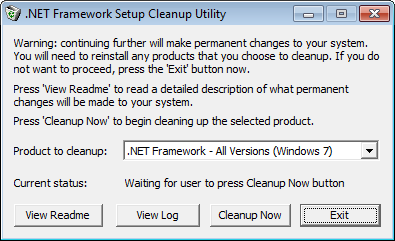
Вторым важным инструментом мне подошел Cleanup Tool. Программа .NET Framework Cleanup Tool предназначена для удаления выбранных версий .Net Framework с вашего компьютера. Она удалит файлы, папки, ключи и записи в реестре, информацию о продукте из базы Windows Installer.

В первую очередь данный инструмент предназначен для очистки системы, если вы столкнулись с ошибками во время установки, удаления или работы .Net Framework, чтобы попробовать установить нужную версию снова. Утилиту можно использовать как в тихом режиме, так и в режиме диалога.

.NET Framework Cleanup Tool

Более подробно здесь
Иногда помогает.)

Версия на печать

Популярное